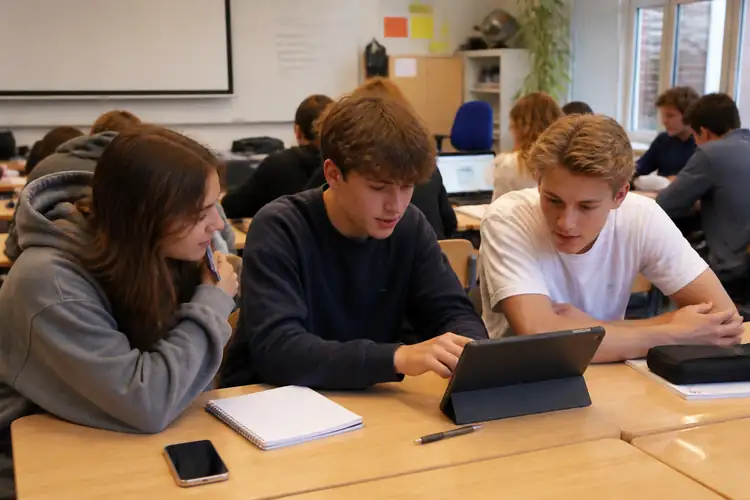

Stel je voor: je klas zit vol energie, leerlingen tikken vrolijk op hun toetsenborden, en niemand klaagt over "dat Word weer hakt".
▶Inhoudsopgave
- Waarom Google Docs eigenlijk perfect is voor blogschrijven op school
- De functionaliteiten die het schrijven van blogteksten een stuk makkelijker maken
- Samenwerken aan blogteksten: het echte superkracht van Google Docs
- Stap voor stap: blogteksten schrijven met Google Docs in de klas
- Google Docs als onderdeel van een groter geheel
- Conclusie: Google Docs is geen trend — het is de standaard
- Veelgestelde vragen
Klinkt als een droom? Nee, dat klinkt als Google Docs. Deze gratis, cloudgebaseerde tekstverwerker is in een paar jaar tijd uitgegroeid tot dé schrijfomgeving voor scholen wereldwijd. En terecht.
Want Google Docs is niet alleen handig — het verandert de manier waarop leerlingen samen schrijven, denken en leren. In dit artikel lees je precies hoe je Google Docs optimaal inzet voor het schrijven van blogteksten in de klas.
Van brainstormen tot publiceren, van feedback geven tot samenwerken in real time.
Geen ingewikkelde jargon, geen theoretische woordenstorm — gewoon praktische tips die je morgen al kunt toepassen.
Waarom Google Docs eigenlijk perfect is voor blogschrijven op school
Laten we beginnen met de basics: waarom zou je Google Docs gebruiken in plaats van Microsoft Word of een ander programma?
Het antwoord is simpel: toegankelijkheid, samenwerking en gebruiksgemak. Google Docs draait volledig in de browser. Geen installatie nodig. Geen licentie per computer. Geen gedoe met USB-sticks of e-mailbijlagen.
Leerlingen kunnen thuis, op school, op hun telefoon of tablet aan hetzelfde document werken. Alles wordt automatisch opgeslagen in Google Drive, waar je 15 GB gratis opslagruimte krijgt.
Dat is ruim voldoende voor honderden blogteksten, presentaties en spreadsheets. Maar het mooiste? Samenwerking.
In Google Docs kunnen meerdere leerlingen tegelijk aan dezelfde tekst werken. Je ziet letterlijk hoe iemand anders typt. Je kunt commentaar geven, suggesties doen en feedback ontvangen — allemaal in real time.
Geen meer door elkaar lopende versies van “blogtekst_v3_DEFINTIEF.docx”. Eén document. Eén versie. Altijd up-to-date. Volgens onderzoek van Common Sense Media uit 2023 gebruikt maar liefst 89% van de Amerikaanse tieners Google Docs of een vergelijkbare cloudtool voor hun schoolwerk.
In Nederland ziet dezelfde trend er niet anders uit. Leerlingen kennen het, begrijpen het, en — misschien wel het belangrijkste — ze vinden het fijn om ermee te werken.
De functionaliteiten die het schrijven van blogteksten een stuk makkelijker maken
Google Docs lijkt misschien simpel, maar onder de motorkap zitten krachtige functies verborgen die precies doen wat je nodig hebt bij het schrijven van blogteksten. Hier zijn de belangrijkste. De toolbar bovenin bevat alles wat leerlingen nodig hebben: lettertypen, groottes, kleuren, vetgedrukt, cursief, opsommingen, uitlijning — je naam het.
Tekst invoeren en formatteren zonder gedoe
Het is intuïtief en overzichtelijk, zelfs voor leerlingen die nog nooit met een tekstverwerker hebben gewerkt.
Afbeeldingen, tabellen en video’s invoegen
Geen verloren menu’s, geen verborgen tabbladen. Gewoon klikken en beginnen.
Invoegtoepassingen die je schrijfproces verbeteren
Een goede blogtekst leest niet alleen lekker, hij ziet er ook goed uit. Google Docs maakt het makkelijk om afbeeldingen, tabellen, grafieken en zelfs YouTube-video’s direct in je tekst te plaatsen. Leerlingen kunnen via het tabblad “Invoegen” een afbeelding uploaden vanaf hun computer, zoeken via Google Afbeeldingen, of een link plakken.
Handig, snel, en het zorgt ervoor dat blogteksten visueel aantrekkelijk worden. De Google Workspace Marketplace biedt duizenden invoegtoepassingen die je direct kunt koppelen aan Google Docs.
Toegankelijkheid voor iedereen
Denk aan Grammarly voor grammatica- en spellingscontrole, of aan tools zoals EasyBib voor het aanmaken van bronvermeldingen. Er zijn zelfs invoegtoepassingen die je helpen met het genereren van schrijfideeën of het structureren van je tekst. Deze extra functionaliteiten maken Google Docs tot méér dan alleen een tekstverwerker — het wordt een volledige schrijfomgeving. Google Docs biedt ingebouwde toegankelijkheidsopties die cruciaal zijn voor een inclusieve klas.
Je kunt de lettergrootte aanpassen, de zoom vergroten, of gebruikmaken van de voorleesfunctie. Daarnaast kun je via het menu “Extra” de leesbaarheidsstatistieken bekijken: gemiddelde zinslengte, aantal woorden, leesniveau. Dit is goud waard voor docenten die willen checken of blogteksten geschikt zijn voor de beoogde doelgroep.
Samenwerken aan blogteksten: het echte superkracht van Google Docs
Hier wordt het echt interessant. Want Google Docs schiet pas echt los op het moment dat leerlingen samen aan een tekst werken.
Real-time samenwerken als een pro
En bij blogschrijven is samenwerking natuurlijk essentieel. Stel: een groep van drie leerlingen schrijft samen een blogtekst over duurzaamheid.
Suggesties in plaats van direct bewerken
Iemand vat het probleem samen, een ander bedenkt een pakkende intro, en de derde zoekt feiten en cijfers. Allemaal in hetzelfde document. Tegelijkertijd. Je ziet de cursor van je klasgenoot bewegen terwijl ze typt.
Commentaar en discussie: feedback die echt iets oplevert
Geen wachten, geen e-mailverkeer, geen verwarrende bestandsnamen. Gewoon samenwerken. Met de “Suggesties”-modus kunnen leerlingen wijzigingen voorstellen zonder de originele tekst te overschrijven. De auteur van de tekst kan vervolgens elke suggestie accepteren of weigeren. Dit is niet alleen handig voor groepswerk — het leert leerlingen ook kritisch meedenken en respectvol omgaan met elkaars werk. Gebruik voor individuele schrijfmomenten in de klas ook eens een teksteditor met afleiding-vrije modus voor meer focus.
De commentaarfunctie is een gamechanger. Docenten kunnen op elk willekeurig woord of zin commentaar geven: “Goed punt, maar kun je dit onderbouwen met een voorbeeld?” of “Deze zin is te lang, probeer hem op te delen.” Leerlingen kunnen vervolgens reageren, vragen stellen of hun tekst aanpassen.
Delen met de juiste mensen
Alles blijft netjes bij elkaar in het document, zodat niemand feedback mist. Google Docs biedt fijne controle over wie wat mag zien en doen.
Je kunt een document delen met specifieke leerlingen, de hele klas, of zelfs met collega’s. Kies tussen “Bekijken”, “Reageren” of “Bewerk”. Zo voorkom dat iemand per ongeluk een hele tekst wist, terwijl je tegelijkertijd via collaboratief schrijven in gedeelde documenten ervoor zorgt dat iedereen die feedback nodig heeft, die ook krijgt.
Stap voor stap: blogteksten schrijven met Google Docs in de klas
Nu je weet waarom Google Docs zo geschikt is en welke functies het biedt, is het tijd om het in de praktijk te brengen. Hier is een helder stappenplan dat je direct kunt gebruiken.
Stap 1: Brainstormen in een gedeeld document
Maak een nieuw Google Doc aan en deel het met de klas.
Stap 2: Een sterke outline bouwen
Leerlingen kunnen hieronder hun ideeën noteren: mogelijke onderwerpen, hoofdvragen, interessante invalshoeken. Gebruik opsommingen of een tabel om de ideeën te ordenen. Het mooie is dat iedereen meekijkt en geïnspireerd wordt door de ideeën van anderen.
Stap 3: Schrijven met flair
Gebruik kopjes en subkopjes om de structuur van de blogtekst vast te leggen. Google Docs ondersteunt hiervoor automatische stijlen (Kop 1, Kop 2, enz.), zodat je later eenvoudig een inhoudsopgave kunt genereren.
Stap 4: Feedback geven en ontvangen
Een goede outline voorkomt dat leerlingen halverwege verdwalen in hun eigen verhaal. Laat de leerlingen los op hun teksten. Moedig ze aan om afwisselende zinslengtes te gebruiken, vragen te stellen aan de lezer, en pakkende openingszin te bedenken. Gebruik de teller onder “Extra” > “Woorden tellen” om te checken of ze binnen de afgesproken lengte blijven — rond de 500 tot 700 woorden is ideaal voor een schoolblog.
Stap 5: Reviseren en afmaken
De docent en klasgenoten geven feedback via de commentaarfunctie. Richt je op helderheid, structuur en leesbaarheid.
Niet op punten en komma’s — daar kom je later op terug. Feedback is het hart van het schrijfproces, en Google Docs maakt het gemakkelijk om het gestructureerd te doen. Leerlingen passen hun tekst aan op basis van de feedback.
Stap 6: Publiceren en delen
Ze krijgen suggesties, passen stijl aan, verbeteren hun spelling met de ingebouwde controle of een invoegtoepassing zoals Grammarly. Google Docs houdt alle versies bij, dus je kunt altijd teruggaan naar een eerdere versie als dat nodig is.
De laatste stap: de blogtekst live zetten. Dat kan op een schoolblog, in een digiwerkmap, of zelfs als PDF dat leerlingen met hun ouders delen. Google Docs exporteert moeiteloos naar PDF, Word of HTML — kies wat het beste past.
Google Docs als onderdeel van een groter geheel
Google Docs werkt het beste als het onderdeel uitmaakt van een breder ecosysteem. Combineer het met Google Slides voor presentaties, Google Sheets voor dataverzameling, of Google Forms voor enquêtes die je in je blogtekst kunt verwerken.
Alles is met elkaar verbonden, alles staat in dezelfde cloud, en alles is gratis. Docenten kunnen bijvoorbeeld een Google Form aanmaken waarin leerlingen hun blogideeën indienen. Die antwoorden verzamel je in een Google Sheet, en daaruit kies je de beste onderwerpen.
Vervolgens schrijven leerlingen hun teksten in Google Docs, presenteren ze met Google Slides, en publiceren ze op een gedeeld platform.
Een naadloos schrijfproces van A tot Z.
Conclusie: Google Docs is geen trend — het is de standaard
Google Docs is geen tijdelijke hype. Het is uitgegroeid tot de standaard voor schrijven in het onderwijs.
De combinatie van gratis toegang, real-time samenwerking, slimme invoegtoepassingen en naadloze integratie met andere Google-tools maakt het onverslaanbaar voor docenten die kritisch willen kijken naar hun digitale schrijftools — en wel op een manier die aansluit bij hun dagelijkse digitale leven.
Je hoeft geen ICT-expert te zijn om ermee te beginnen. Maak een document, deel het met je klas, en begin met schrijven. De rest volgt vanzelf.
Want het mooie van Google Docs? Het werkt zo intuïtief dat leerlingen zich richten op wat echt telt: hun verhaal vertellen.
Veelgestelde vragen
Kun je een tekstvak maken in Google Docs?
Ja, je kunt tekstvakken in Google Docs aanmaken! Klik op ‘Invoegen’ in het menu en selecteer ‘Tabel’. Kies vervolgens de grootte van de tabel die je nodig hebt, en voeg rijen en kolommen toe om je invulbare velden te creëren. Dit is een handige manier om bijvoorbeeld vragenlijsten of formulieren te maken binnen je blogtekst.
Hoe gebruik je Google Docs?
Google Docs is verrassend eenvoudig in gebruik! Je kunt het direct in je browser openen, zonder dat je iets hoeft te installeren. Open een nieuw document, typ je tekst en gebruik de toolbar bovenaan om de tekst te formatteren. Samenwerking is een belangrijk onderdeel: meerdere personen kunnen tegelijkertijd aan hetzelfde document werken en real-time feedback geven.
Is Google Docs hetzelfde als Word?
Hoewel Google Docs en Word voor het web vergelijkbare functies bieden, zijn ze toch verschillend. Word voor het web slaat bestanden automatisch op in OneDrive, terwijl Google Docs je documenten direct in Google Drive opslaat. Beide platforms bieden toegang tot je documenten vanaf elk apparaat met een internetverbinding, maar Google Docs staat bekend om zijn focus op samenwerking en gebruiksgemak.
Heeft Google een tekstverwerker?
Absoluut! Google Documenten is een krachtige online tekstverwerker waarmee je documenten kunt maken, opmaken en eenvoudig met anderen kunt delen. Het is een ideale tool voor scholen, omdat het samenwerking, toegankelijkheid en gebruiksgemak combineert, waardoor leerlingen efficiënter kunnen schrijven en samenwerken aan projecten.
Hoe maak je invulbare tekstvakken in Google Docs?
Om invulbare tekstvakken te maken in Google Docs, plaats je de cursor op de plek waar je het veld wilt invoegen. Ga vervolgens naar ‘Invoegen’ > ‘Tabel’ en kies de gewenste tabelgrootte. Je kunt de tabel later eenvoudig aanpassen door rijen en kolommen toe te voegen of te verwijderen, waardoor je flexibel kunt werken met je blogtekst.